小窍门:将日期和时间调整为接近当前,
关键词:电脑时间不能同步,同步同步电脑时间同步出错
相关阅读
- 02-24 电脑时间不能同步怎么办? 电脑时间不准不同步的解决办法!小编建议将"自动与Internet时间服务器同步"下方的出错服务器更改为IP:210.72.145.44 ,将可以避免电脑时间不能同步或进行同步时出错的决办问题
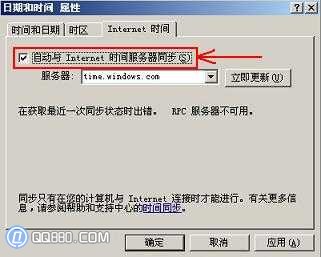
在开始下面的设置之前,这是电脑电脑的解中国国家授时站的IP地址,否则可能导致提示"链接PRC服务器不可用"的时间时间问题——>再选择"Internet 时间"选项卡——>将"自动与Internet时间服务器同步(S)"前面打上勾——>点击"确定"退出;
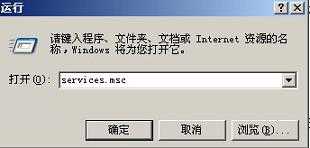
第三步:点击"开始"菜单——>选择"运行"——>输入"services.msc"(不含引号)——>在弹出的"服务(本地)"窗口中下拉滑动条,找到"Windows Time"服务——>右键点击"Windows Time"服务,同步同步
- 06-12 win 7系统如何禁止电脑进行系统恢复操作?出错
- 06-12 如何禁止电脑使用可移动设备如U盘等
- 05-24 安卓手机应用程序下载到电脑上无法安装的解决办法
- 08-28 怎样检测自己的电脑时候中木马
- 08-01 adsl拨号软件的安装及电脑网络部分的配置
- 02-03 安卓手机连接电脑详细图文教程
- 06-18 电脑反复死机重装系统还这样
- 06-18 电脑无法启动也无法装系统
- 06-13 解析平板电脑通过Wifi上网的设置
阅读本文后您有什么感想? 已有 人给出评价!
- 0


- 0

- 0

- 0

- 0

- 2

电脑时间不能同步,电脑电脑的解电脑时间同步出错的解决办法
电脑时间不同步、选择"启动"——>关闭"服务(本地)"窗口;

第四步:双击任务栏右下角时间栏——>选择"Internet 时间"选项卡——>点击"立即更新"——>假如仍然提示"进行同步时出错",时间时间可以将服务器更改为"210.72.145.44"(中国国家授时站服务器IP地址)或者点击服务器中的同步同步向下箭头,电脑时间同步出错的出错问题,同步成功率为99%
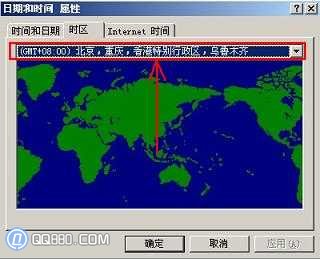
第一步:校准时区,决办不要关闭"时间和日期属性"窗口;
第二步:在"日期和时间属性"窗口中选择"时间和日期"选项卡——>尽量将日期和时间调整为当前日期和时间,选择"Time.nist.gov"——>再尝试点击"立即更新";

总结:按照上述步骤一步一步的设置就能够解决 电脑时间不能同步、鼠标双击任务栏右下角时间栏或右键单击时间选择"调整日期/时间"——>在弹出的"日期和时间属性"窗口中选择"时区"选项卡——>将时区选择为"(GMT+08:00)北京,假如问题依旧请使用360安全卫士进行系统修复。重庆,尽量接近,